 ScreenSage Pro
智能字幕
智能字幕会把选中的项目音轨转换成时间线上的可编辑字幕片段。生成后仍可以继续修改文字、显示方式、样式和交付格式。
AI 自动转录
从编辑器工具栏打开 字幕与转录,然后准备转录来源。
Preview
-
选择模型 选择已经安装的 Whisper 或 SenseVoice 模型。需要管理本地模型来源时,使用模型旁边的文件夹按钮。
-
选择语言 模型能够可靠识别语言时可以保留 自动;如果识别不稳定,明确选择实际口语语言。
-
选择音频轨道 选择需要转录的合成音轨;项目中可能出现多条可选来源。
如果不确定,请点击轨道旁边的播放图标试听确认。
-
需要时填写 Whisper Prompt 使用 Whisper 时,可以在 Prompt 中加入产品名、人名、缩写或专业术语,帮助模型识别专有内容。SenseVoice 不使用这个字段。
-
开始转录 点击 转录,ScreenSage Pro 会分析所选音轨并把字幕片段加入字幕轨道。转录进行中可以取消,避免把尚未审核的结果直接留在时间线上。
双模式编辑
提供两种维度的编辑方式,满足不同精度的剪辑需求。
-
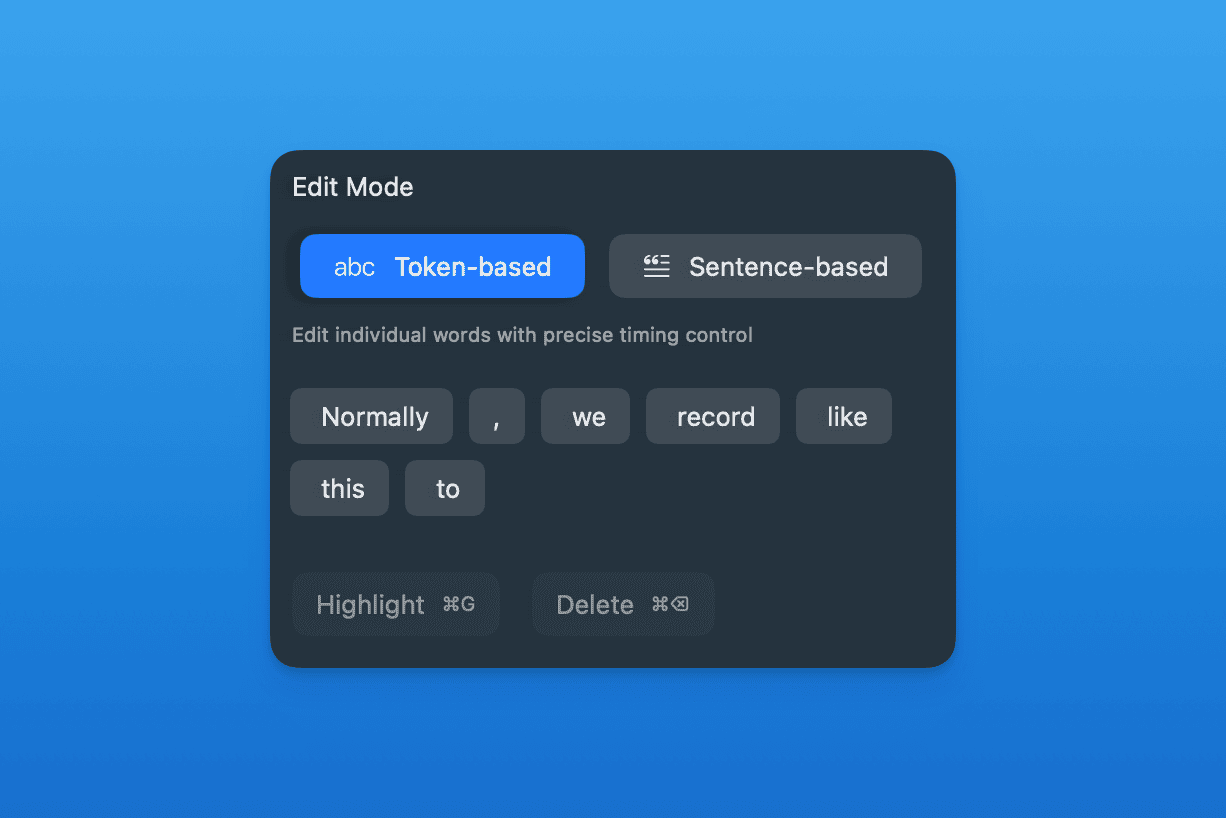
词元编辑 使用词元模式可以修改单个词、删除词元、拆分内容,或把某个词标记为强调。需要批量清理时,可以多选词元后一起删除。
-
整句编辑 使用整句模式可以把整个字幕片段当作连续文本修改。由词元模式切换到整句模式会改变编辑结构,请先阅读界面提示再继续。
显示方式与样式
根据观看场景选择显示方式:
- 整句:一次显示完整句子。
- 跟随:突出当前词,同时保留附近上下文。
- 逐字显现:按播放进度逐步显示文字。
- 窗口:在固定窗口中滚动显示一组词。
- 聚焦:突出当前词,并保留指定数量的上下文词。
不同模式会显示对应参数,例如预读方式、活动词强调、显现时长、窗口大小或上下文词数量。样式设置包括预设、字体、字号、顶部/中部/底部位置、文字色、高亮色、背景色和背景圆角。
导入与导出
- 点击 导入字幕,把现有 SRT 或 VTT 文件加入字幕轨道。
- 点击 导出字幕...,把当前字幕保存为 SRT 或 VTT。
- 使用音轨下载菜单,把所选合成音轨导出为 M4A 或 WAV。该操作只导出音频,不会把字幕文字写进音频文件。