 ScreenSage Pro
入门指南
启动界面
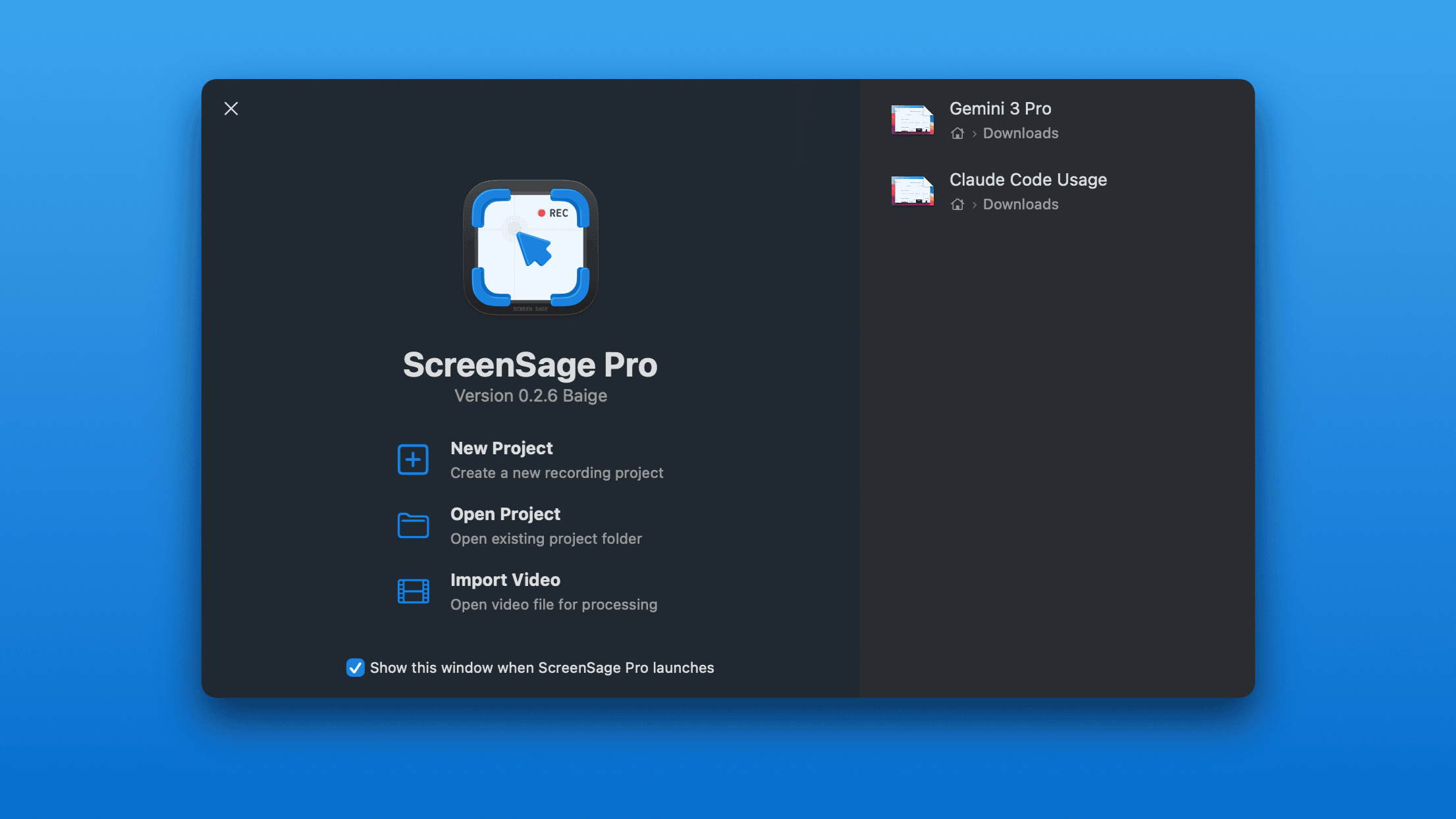
ScreenSage Pro 默认从启动界面启动。
这个页面集合了使用 ScreenSage Pro 的几个主要使用场景:录制、打开项目、从已有视频新建项目、管理最近的项目。
默认启动页面
界面左侧:
- 开启一个新的录制(打开录制选项悬浮窗)
- 从项目文件打开一个项目
- 从一个已经已经存在的视频新建项目
界面右侧:
- 打开或管理最近的项目
最近项目
启动页右侧会显示最近打开过的项目。您可以直接打开项目,也可以移除已经不需要的记录。
如果项目文件被移动、删除或所在磁盘未连接,最近项目可能无法打开。此时请先确认 .screensage 文件位置,或从最近项目列表中清理无效记录。
需要快速确认项目内容时,可以先使用 macOS 的空格预览;确认要继续编辑后再打开项目。
录制选项悬浮窗
如果你更喜欢直接开始录制,你可以取消选择「打开 ScreenSage Pro 时显示这个窗口」,这样打开 App 时会直接在「录制选项悬浮窗」打开。
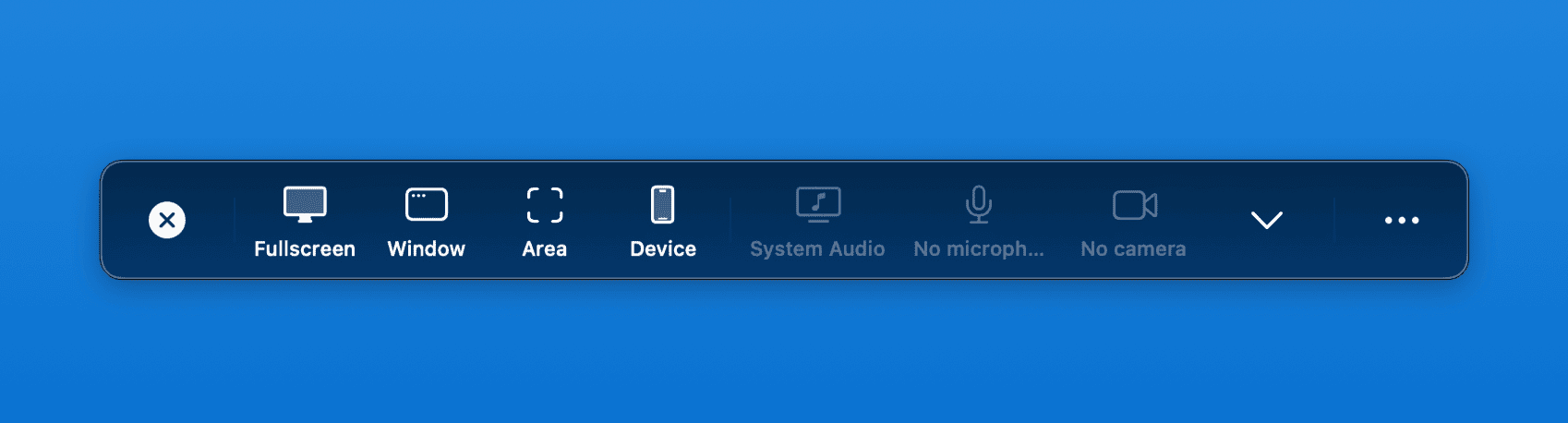
取消选择后,如果你想重新打开默认的启动界面,可以在顶部菜单栏的「窗口」中点击「欢迎使用 ScreenSage Pro」。也可以直接按下快捷键 CMD + SHIFT + 1 打开窗口。