 ScreenSage Pro
演示模式
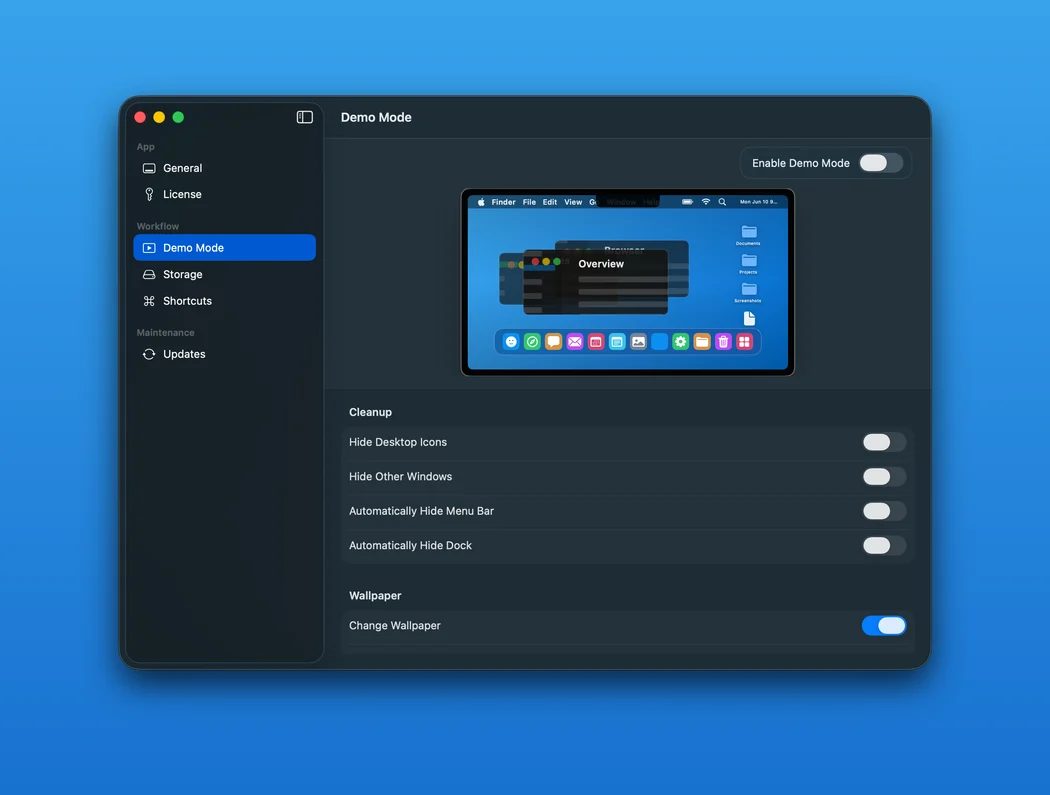
演示模式用于录制前整理 macOS 桌面环境。它把“隐藏桌面图标、隐藏其他 App、切换壁纸、自动隐藏菜单栏和 Dock”放在同一个录制前流程里,适合产品演示、课程录制和公开视频。
打开演示模式
在录制浮窗中点击演示模式按钮,打开快速设置。开启演示模式后,再根据需要勾选清理项。
- 隐藏桌面图标:避免文件、截图和私人资料出现在画面里。
- 隐藏其他 App:减少背景窗口干扰。
- 切换壁纸:使用内置壁纸、渐变、纯色或自定义壁纸。
- 自动隐藏菜单栏 / Dock:让录制区域更干净。
选择壁纸
演示模式可以切换到更适合录制的背景。背景资源包括 macOS 风格壁纸、浅色/渐变/纯色等类型,也可以使用用户添加的自定义壁纸。
如果只是录制窗口或局部区域,壁纸不一定会进入画面;如果录制整个桌面或演示前后会露出桌面,建议开启壁纸切换。
结束后还原
演示模式的目标是“临时清理录制现场”。录制结束或退出演示模式后,ScreenSage Pro 会尝试恢复被它调整过的视觉状态。
需要注意:
- 它不会移动或删除用户桌面文件。
- 它不保证还原其他 App 自己的窗口内部状态。
- 如果录制中手动修改了系统设置,建议结束后再检查一次桌面、Dock 和菜单栏。
PRO TIP
录制公开演示前,先用演示模式做一次 10 秒测试录制,确认桌面、通知、Dock 和壁纸都符合预期,再开始正式录制。