特写时间轴添加与编辑
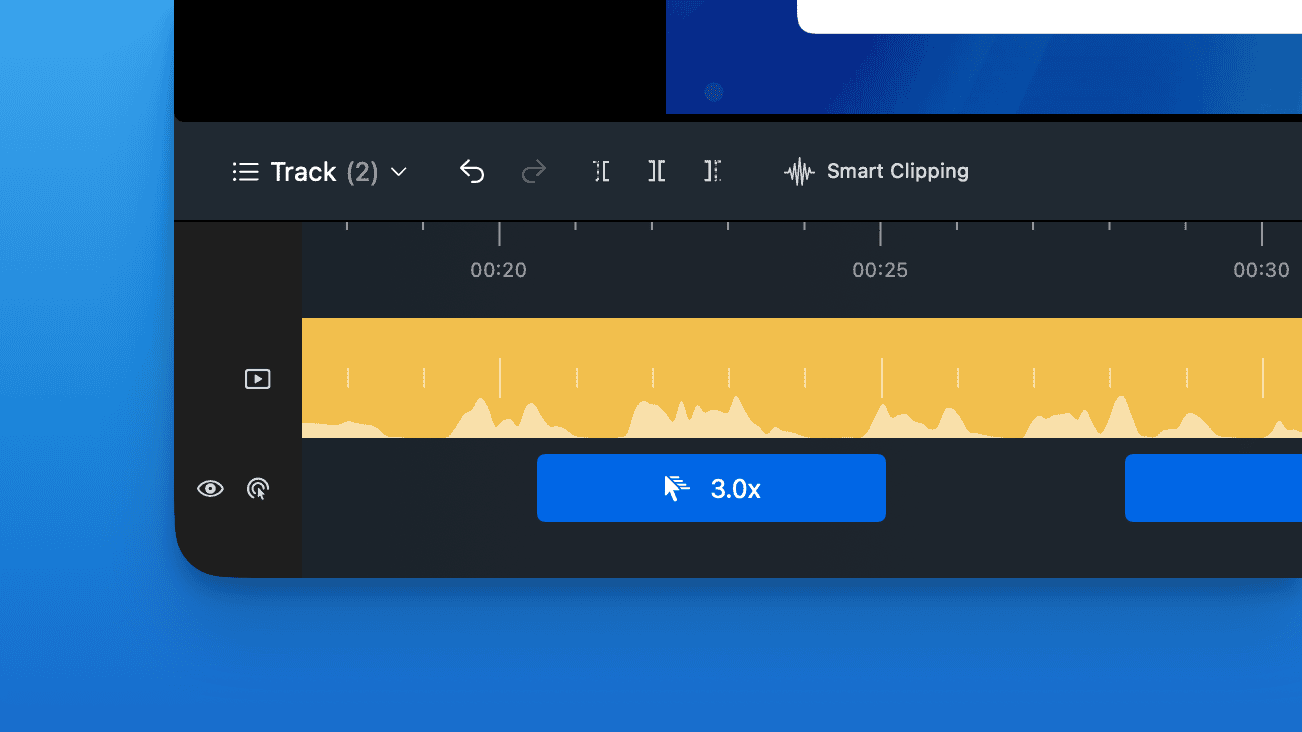
ScreenSage Pro 的特写时间轴,是管理所有特写片段的主要区域。默认情况下,系统会根据点击自动生成特写,每个特写在时间轴上表现为蓝色方块。
在编辑器中,蓝色方块表示每一个特写镜头,清晰显示于时间轴上,贯穿整个剪辑过程。
- 时间区间:方块位置和长度代表特写动画的时间区间。
- 特写模式:方块上的图标表示当前使用的模式。
- 特写倍数:方块上的数字代表特写镜头放大的倍数。
 ScreenSage Pro
ScreenSage Pro 的特写时间轴,是管理所有特写片段的主要区域。默认情况下,系统会根据点击自动生成特写,每个特写在时间轴上表现为蓝色方块。
在编辑器中,蓝色方块表示每一个特写镜头,清晰显示于时间轴上,贯穿整个剪辑过程。