 ScreenSage Pro
智能剪辑
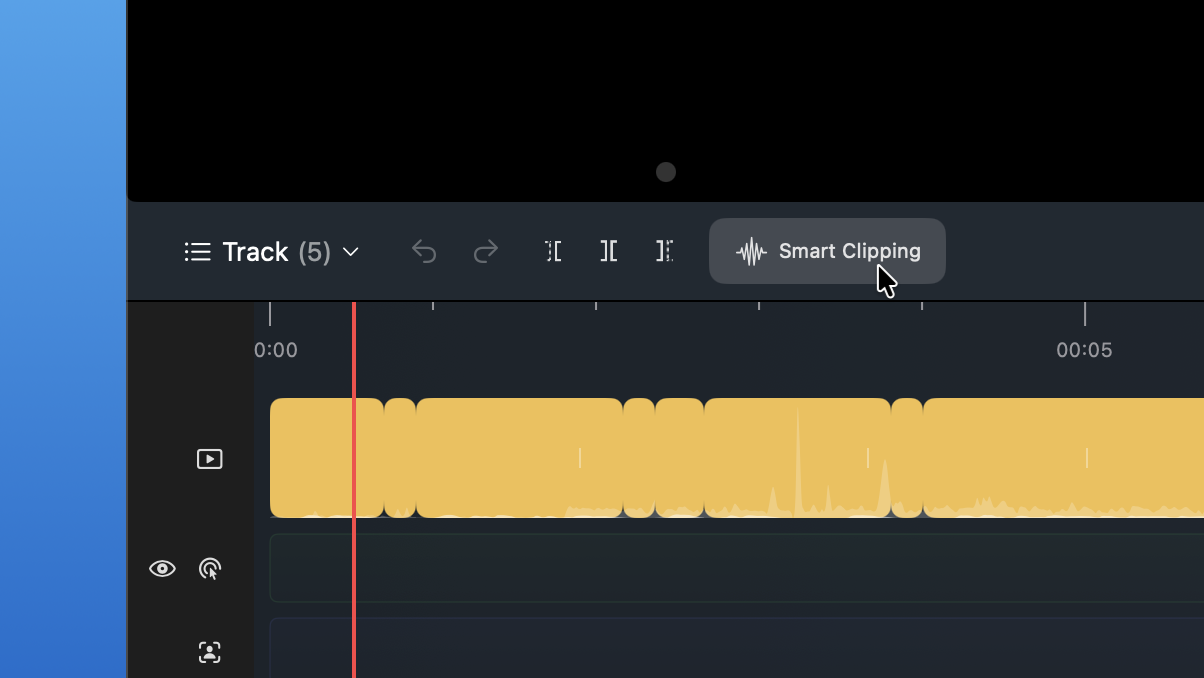
ScreenSage Pro 的「智能剪辑」会识别项目音频中的安静区间,再根据静音阈值、最小静音时长和保留时长统一缩短这些区间。默认使用蓝色的「人声」预设,适合大部分口播和课程录制场景。
适用场景:
- 口播视频、知识分享类视频
- 访谈 / 播客录音
- 会议录音整理、转剪视频课
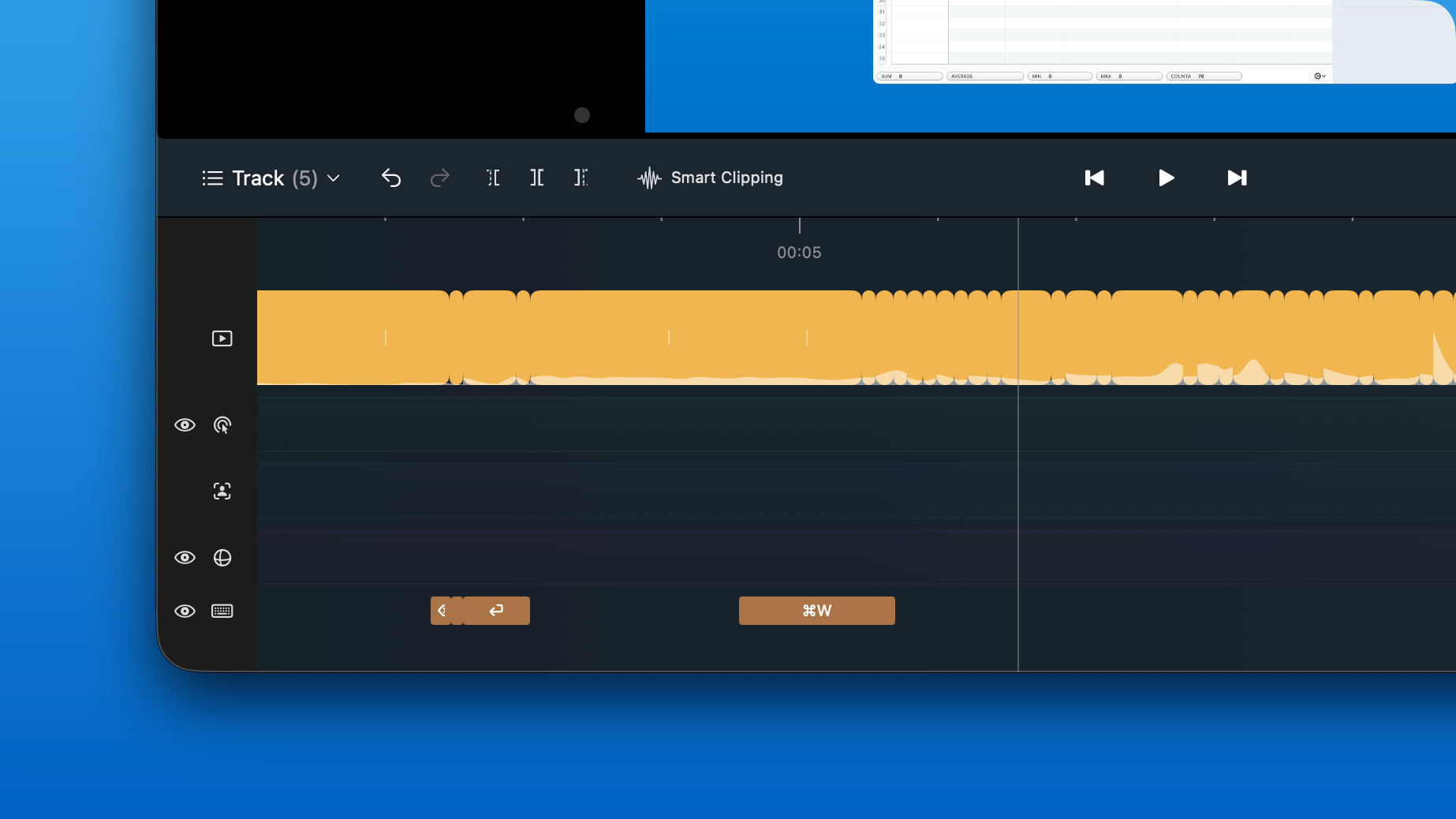
能带来什么好处? 不必逐段寻找和修剪停顿;先检查一次分析结果,就可以把同一套规则应用到所有识别出的安静区间。应用后的片段仍可以在时间线上继续修改。
自动剪辑前:
自动剪辑后:
选择内容类型预设
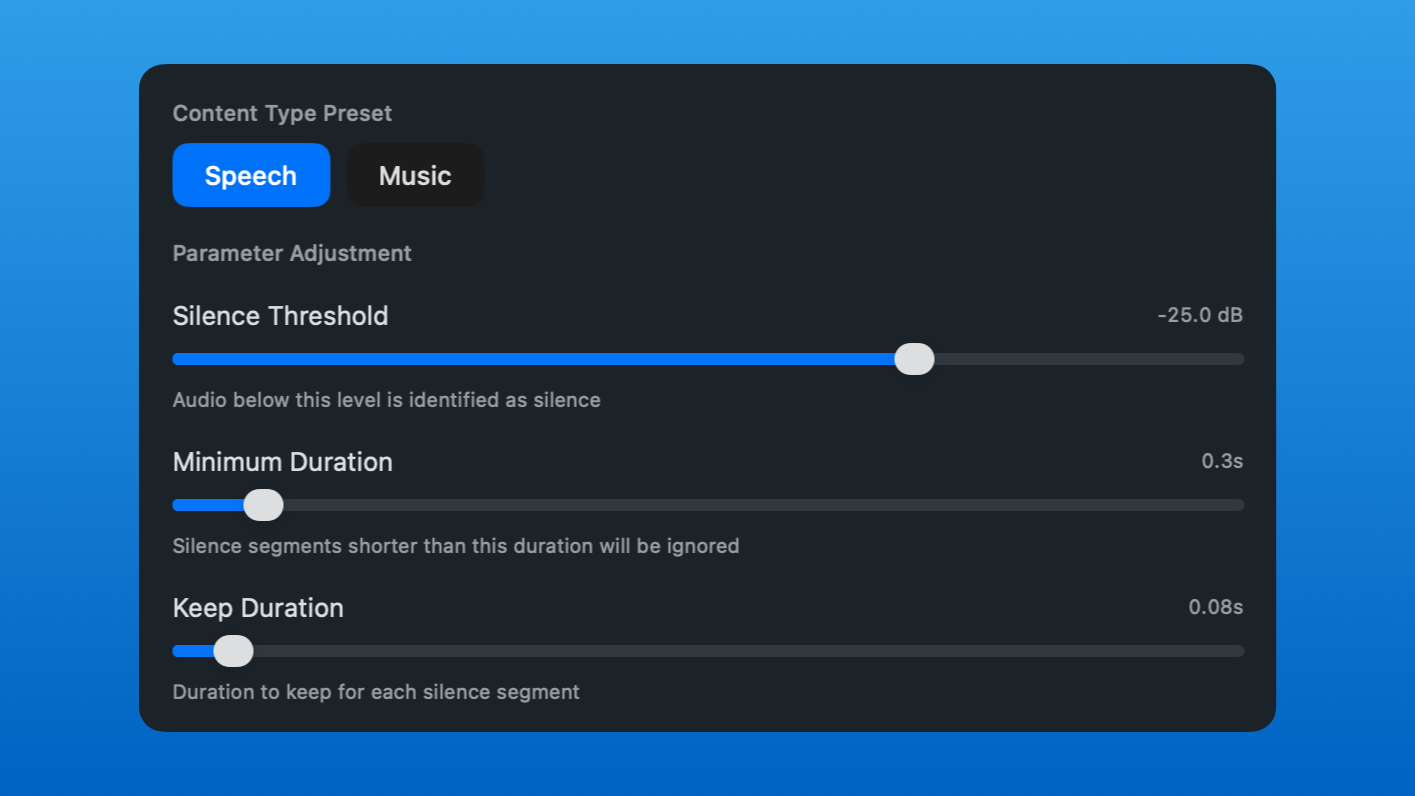
点击面板左上方的「人声」/「音乐」标签,告诉智能剪辑你当前素材的类型。 默认选中蓝色的「人声」,适合口播、对话这类以「人声」为主的内容;切换到「音乐」时,会自动使用更平滑、对音乐更友好的静音识别参数。
参数详解:三条滑杆怎么调?
这是智能剪辑的核心区域,也是很多人第一次使用时最疑惑的地方。可以把这三条滑杆理解为:
- 要把什么当作「静音」
- 多长的静音需要处理
- 剪完之后还要留多少空隙
在中部的「参数调整」区域,用三条滑杆精细控制要剪掉哪些静音:
-
「静音阈值」(静音阈值 / 灵敏度) 可以把它理解成一条「及格线」。声音低于这条线,就会被当作静音处理;高于这条线,就会被当作内容保留。默认值大约为
-30.0 dB。- 如果环境噪音比较大,分析后发现几乎没剪掉静音,反而把空调声、键盘声都保留了,可以把滑块往右拖一点,让系统更「严格」一些;
- 如果你发现说话的尾音、轻声细语也被剪掉了,就把滑块往左拖,让系统更「宽松」一点。
-
「最小静音时长」 用来定义「多长的停顿才算停顿」。默认值为
0.5s。 设置为 0.5 秒意味着:说话中间正常换气的 0.2 秒停顿不会被剪掉(保留说话的自然节奏),只有当你停顿超过 0.5 秒时,系统才会认为这是可以处理的「空白段」。 -
「保留时长」(缓冲时间) 决定剪完之后,还给每一段静音留多少「余地」。默认值为
0.10s。 如果把它调成 0,声音会变得非常紧凑,甚至有点「机关枪式」连珠炮——上一句刚结束,下一句立刻接上。通常推荐保留0.10s–0.20s,让句子之间有极短的空隙,听感更自然。
调整任意滑杆后,系统会基于新参数重新计算下方静音段列表以及可节省时长,你可以一边调参数一边观察数据变化。
预览分析结果并应用
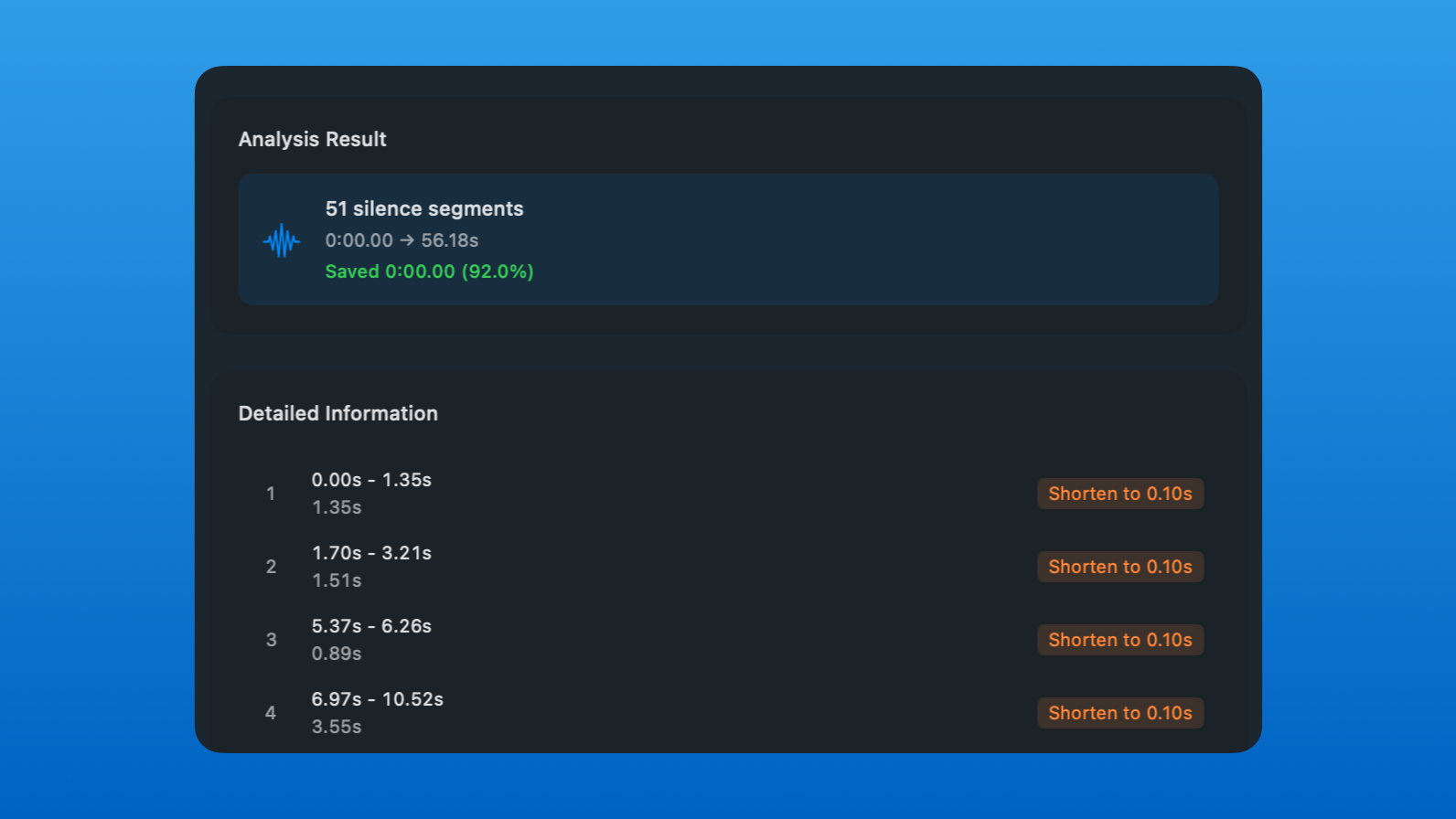
- 在下方「分析结果」卡片中,查看当前识别出的静音段数量、总节省时间以及节省比例。
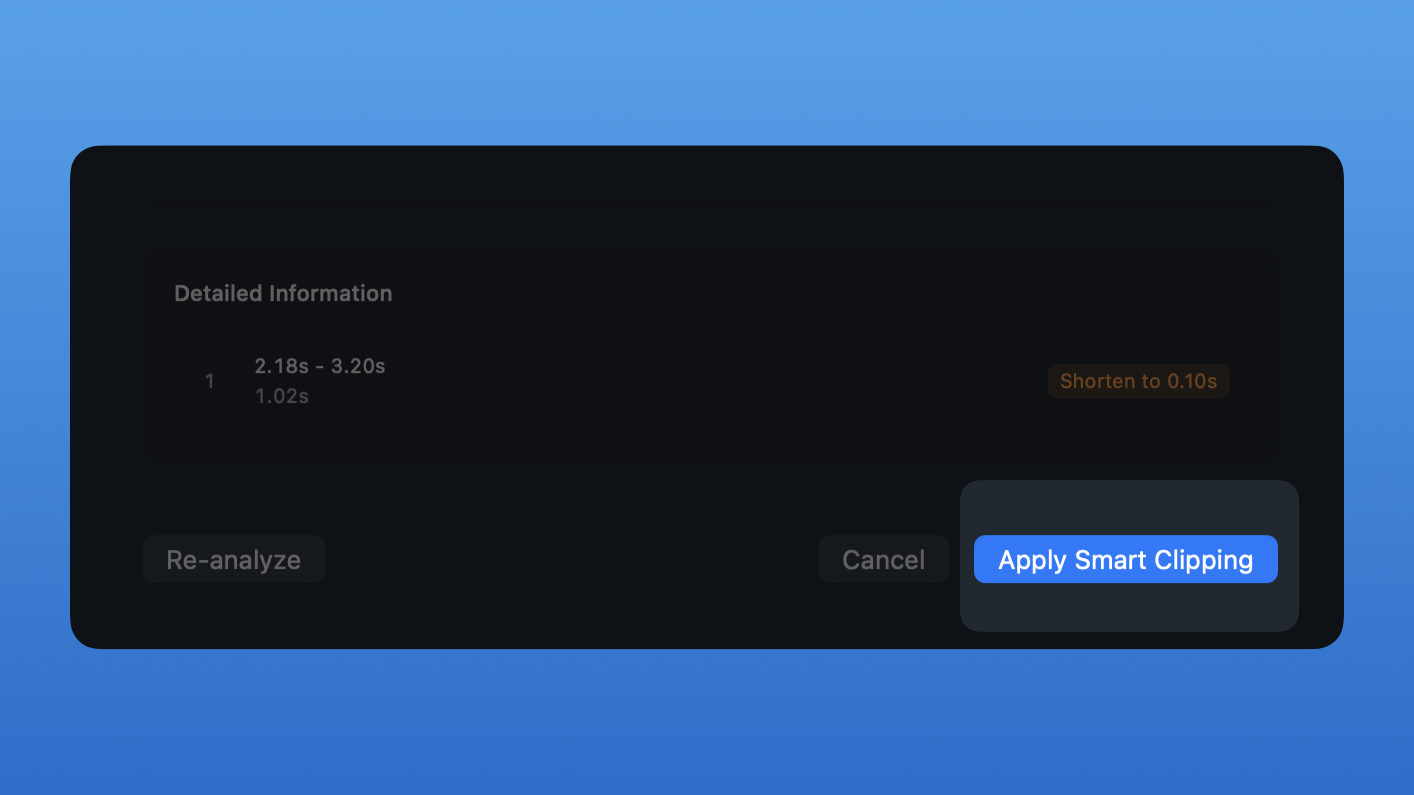
- 在「详细信息」列表中,你可以逐行检查每一段静音的起止时间和时长:
- 确认哪些停顿会被处理;
- 通过右侧的橙色标签了解将如何处理这一段,例如「缩短到 0.10 秒」表示最终只保留 0.10 秒 的静音。 如果发现有你想保留的停顿,可以返回上方调整参数,再点击一次「重新分析」。
- 确认结果满意后,点击右下角蓝色「应用智能剪辑」,将当前设置应用到时间线中的音频片段。如果只是想试试看效果,暂时不想修改,点击「取消」关闭面板即可。
基于逐字稿的剪辑
智能剪辑也支持逐字稿工作流。使用本地 Whisper 模型生成逐字稿后,可以查看和搜索口播文字,并通过移除逐字稿条目删除对应的源素材区间。逐字稿修改会继续反映在时间线上,而不是只在导出阶段做不可逆处理。