 ScreenSage Pro
模板浏览器
模板浏览器用于把当前项目快速套入常见剪辑结构,例如教学自动跟随、点击高光、3D 宣传运镜、口播画中画、口播智能剪辑和快闪片头。
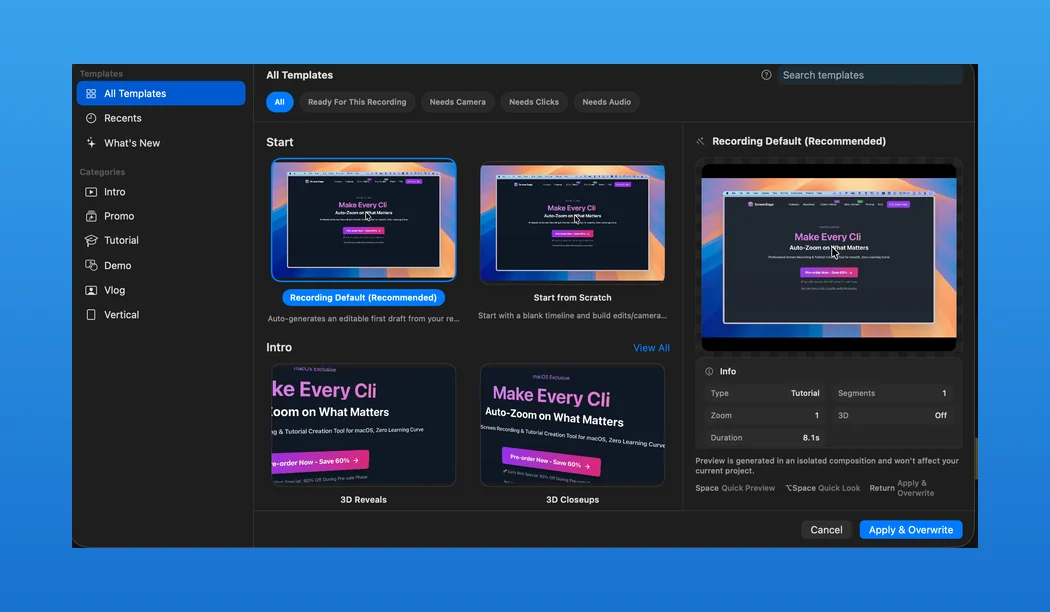
完整模板分类
| 分类 | 能帮你制作什么 | 包含模板 |
|---|---|---|
| 开始 | 自动生成可继续编辑的初稿,或从空白时间线开始 | 录制默认(推荐)、空白开始 |
| 片头 | 制作由音乐带动的短片头 | 快闪预览、快闪预览(3D)、快闪纯剪(2D)、快闪纯剪(3D) |
| 宣传 | 制作跟随节奏切换的 3D 产品镜头 | 3D 转场、3D 特写 |
| 教学 | 让观众看清屏幕操作 | 自动跟随(2D)、自动跟随(3D)、点击聚焦 |
| 演示 | 把点击操作压缩成功能高光 | 点击高光(快剪)、点击高光(3D)、平移 + 缩放(Promo) |
| 口播 | 组合屏幕、摄像头和讲解 | 画中画、并排、纯摄像头(口播)、人物抠像(角落)、口播智能剪辑(去静音) |
| 竖屏 | 把内容重组到 9:16 画布 | 竖屏上下布局、竖屏转场、竖屏自动跟随(2D)、竖屏自动跟随(3D)、竖屏口播(去静音) |
部分模板也会出现在片头或其他相关筛选中;上表按模板的主要分类归纳。
浏览和筛选模板
打开模板浏览器后,可以按分类查看模板,也可以通过搜索找到目标模板。模板卡片会展示名称、适用场景和预览信息;部分模板会提示它依赖点击、音频、摄像头或交互轨迹。
预览后再应用
选择模板后,先查看预览结果。模板可能会修改时间线片段、缩放、3D、布局、遮罩、音乐、光标显示或原声音量。
用快闪模板自动卡点
快闪预览和快闪纯剪会分析所选音乐,并把生成的切点对齐到音乐节奏。
选择 平均 时,切点会按所选节拍间隔均匀分布;选择 节奏 时,会更贴近检测到的实际起音位置。应用前先使用快速预览检查结果。如果音频中没有足够可靠的节拍点,ScreenSage Pro 会改用固定时长切片。
了解模板依赖
模板效果取决于项目素材:
- 点击高光类模板需要鼠标点击事件。
- 自动跟随类模板需要足够的鼠标操作轨迹。
- 口播智能剪辑需要可分析的音频。
- 口播布局模板需要摄像头素材才有完整效果。
- 部分快闪或宣传模板会尝试添加背景音乐。
PRO TIP
应用模板前建议先保存项目。模板是时间线生成工具,不只是视觉滤镜;如果结果不合适,可以撤销或回到保存前版本。