 ScreenSage Pro
导出分享
导出预设与推荐设置
导出预设会把编码、分辨率、帧率、画质和保存位置存成一组,下次一键使用。默认情况下,⌘E 使用内置的「高质量 MP4」。 在界面上,预设位于导出设置顶部的 预设 菜单里,分为「内置」和「我的预设」。
1. 选一个内置预设
| 预设 | 设置 | 适合 |
|---|---|---|
| 高质量 MP4 | 原始尺寸 · 60 fps · H.264 · 高 | 默认选择,教程和产品演示 |
| 网页分享 | 1080p · 30 fps · H.264 · 均衡 | 上传网站、发给同事 |
| 小文件 | 宽度不超过 1280 · 30 fps · H.264 · 小文件 | 邮件附件、有大小限制的平台 |
| 母版 ProRes | 原始尺寸 · 60 fps · ProRes 4444 | 交给 Final Cut Pro 等剪辑软件继续处理 |
| 文档用 GIF | 宽度不超过 800 · 15 fps · 循环 | 文档、README、问题反馈 |
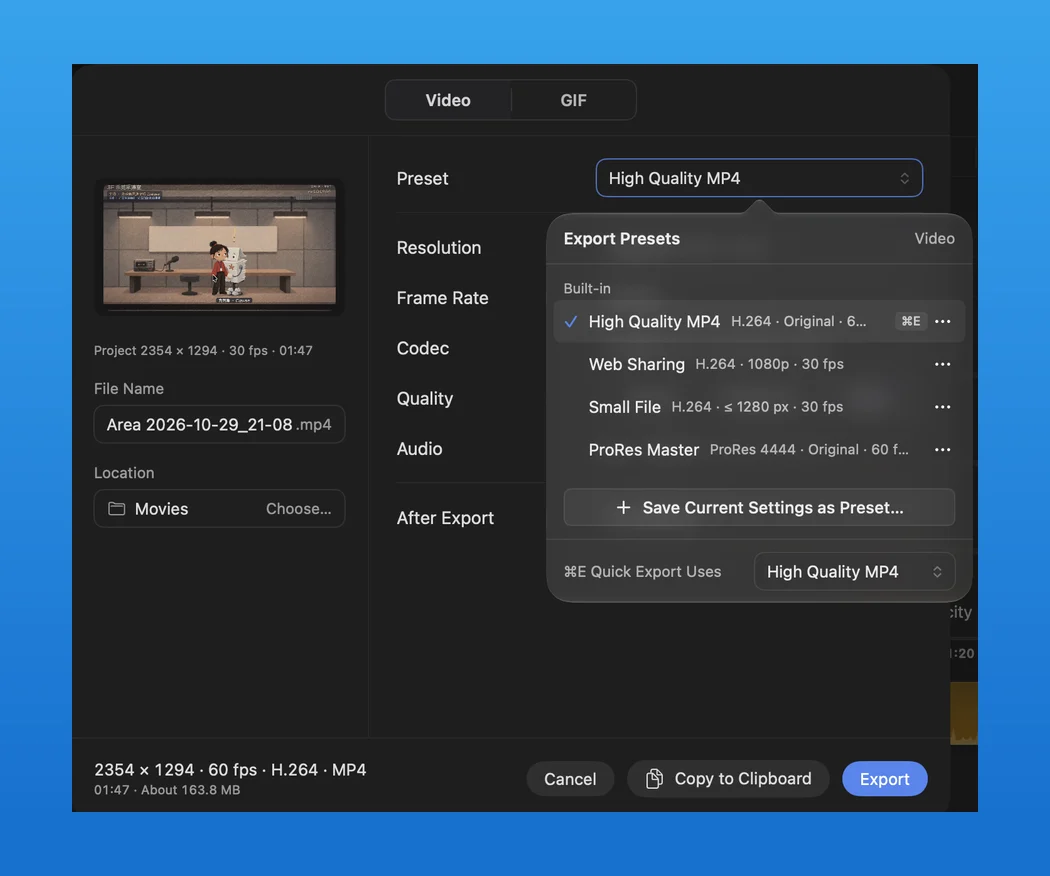
内置预设不能被覆盖。改动设置后会显示「已修改」,可以点 还原 回到预设原样。
2. 保存自己的预设
在导出设置里调好后,点预设下方的 另存为预设…,或在预设菜单里选择 存储当前设置为预设…,输入名称即可。预设会保存编码、分辨率、帧率、画质、完成后操作和保存位置。
在预设菜单里,点预设右侧的 … 可以:
- 设为 ⌘E 快速导出:之后按 ⌘E 就用这个预设。
- 用当前设置更新:把正在调整的设置写回预设。
- 重命名、复制、删除。
视频和 GIF 各有自己的预设列表。
3. 按用途选择设置
- 大多数视频:H.264,兼容所有播放器和平台。
- 想要更小的文件:先换 HEVC,再考虑把画质调到「均衡」或降低分辨率。
- 代码、表格、小字密集的画面:保持原始尺寸和「高」画质,避免缩小后文字发虚。
- 动作快、滚动多的画面:用 60 fps;144 和 120 fps 适合高刷新率展示,文件会明显变大。
- 交给其他剪辑软件:ProRes 422;需要透明背景或最高质量母版时用 ProRes 4444。
- App Store 预览视频:在 平台尺寸 里选对应设备,帧率会自动限制为 30 fps。
PRO TIP
实测 10 分钟 1080p 30 fps 的 H.264「高」视频约 270–520 MB,「均衡」约 160–210 MB。画面变化越多文件越大,完整范围见 技术规格。