 ScreenSage Pro
导出分享
导出队列与导出记录
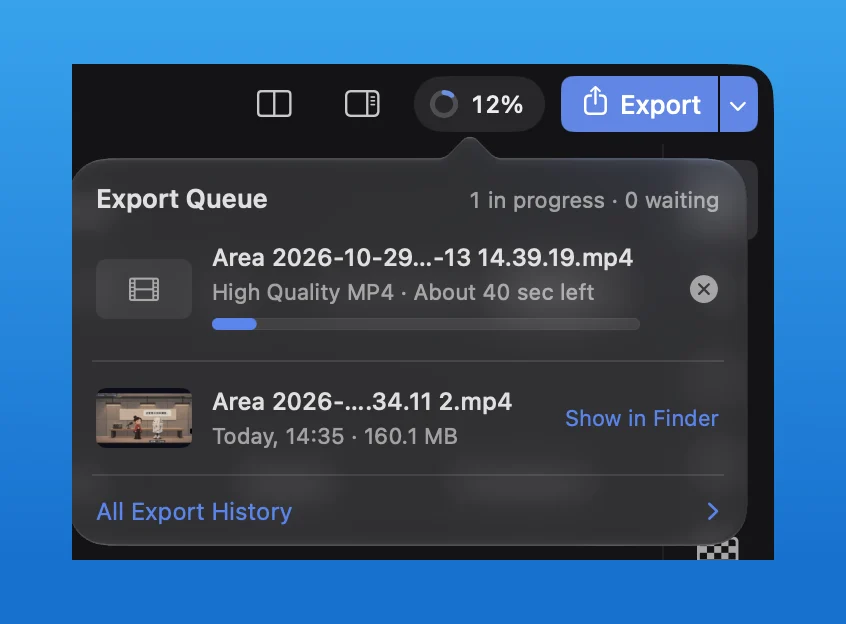
导出队列让多个导出依次进行,导出记录保留每次导出的结果。默认情况下,一次只渲染一个任务,其余任务排队等待,导出期间可以继续剪辑。 在界面上,进度显示在 导出 按钮左侧的圆环里;完整记录在 文件 > 导出记录… 窗口。
1. 加入队列
已有导出在进行时,导出设置里的按钮会变成 加入队列。用 ⌘E 再次导出也会自动排队。
2. 查看和管理队列
点导出按钮旁的进度圆环,打开 导出队列。顶部显示「N 个进行中 · N 个等待」,每个任务会显示进度和剩余时间。可以:
- 取消导出:停止正在渲染的任务。
- 从队列移除:去掉还在等待的任务。
- 在 Finder 中显示:定位已完成的文件。
- 全部导出记录:打开导出记录窗口。
3. 使用导出记录
导出记录按 进行中、今天、昨天、更早 分组,顶部可以筛选 全部、视频 或 GIF。每条记录可以:
- 播放 成品。
- 拷贝文件,直接粘贴到聊天或邮件。
- 在访达中显示。
- 从记录中移除。
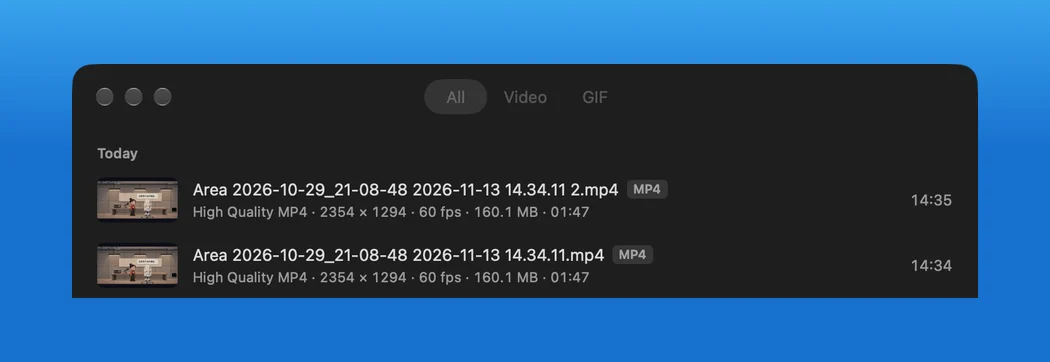
失败的任务会显示「导出失败」和原因,点 查看原因 看详情。成品被移走或删除后,记录会显示「文件已移动或删除」。
清除记录… 只清空列表,不会删除磁盘上已导出的文件。
相关文档:导出视频、导出完成后的快捷操作、导出排错。