 ScreenSage Pro
导出分享
导出透明背景视频
透明背景视频会保留画面里的透明区域,方便在剪辑软件里叠到其他画面上。默认情况下,导出不带透明通道,需要在导出设置里勾选 保留透明度。 在界面上,它位于导出设置(⌥⌘E)的 透明度 一行,只有编码选了 HEVC 或 ProRes 4444 时才能勾选。
1. 选择支持透明的编码
- HEVC:文件小,推荐优先使用。勾选后以「带透明 · MOV」导出。
- ProRes 4444:文件大得多,适合对兼容性和画质要求最高的后期流程。
H.264 和 ProRes 422 不支持透明通道。透明视频一律存为 MOV。
2. 勾选保留透明度
勾选 保留透明度 后,面板底部的摘要会显示「带透明」。
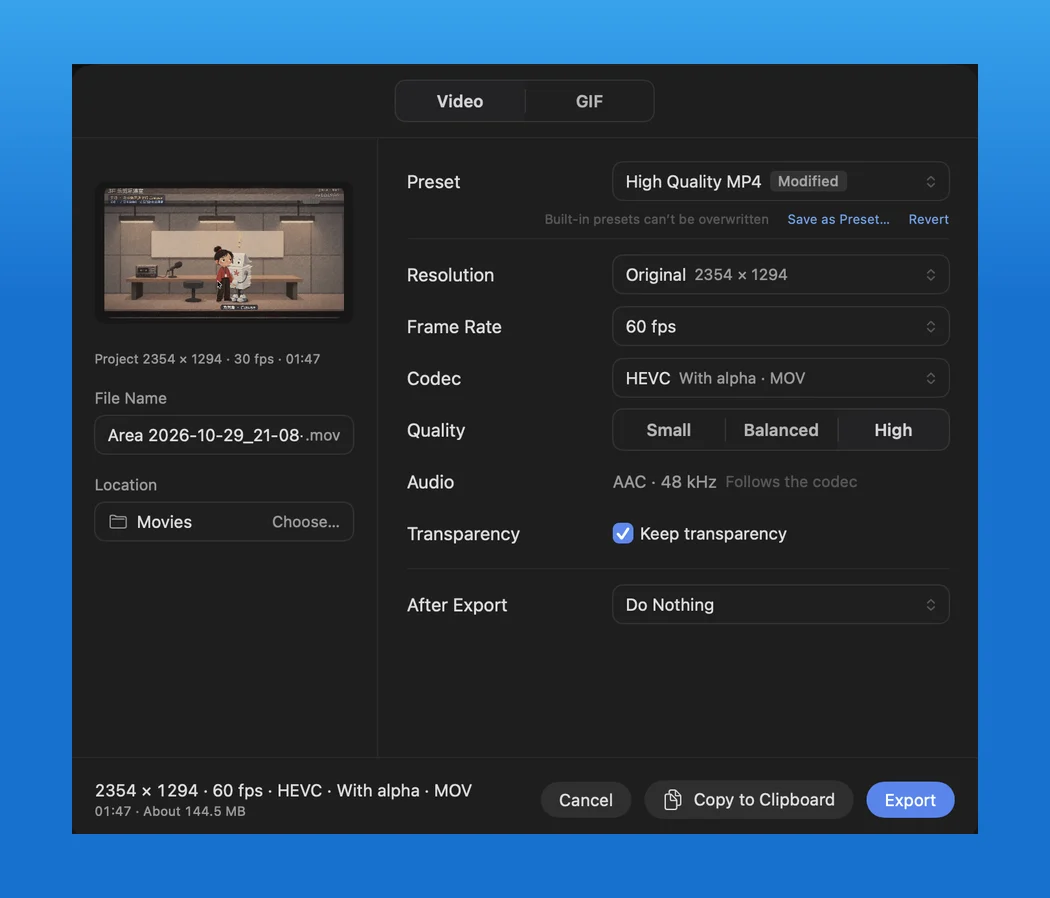
如果当前背景铺满了画面,面板会提示导出后看不到透明效果。点 改为透明背景,背景会被去掉,只留下录屏窗口、阴影和圆角。
3. 导出后检查
把 MOV 导入目标剪辑软件,放在一层有颜色的背景上,确认边缘、阴影和圆角符合预期。部分播放器会把透明区域显示成黑色,这不代表透明通道丢失。
上传平台、浏览器和聊天软件大多不保留透明通道。要直接发布观看,请另外导出一份带背景的 MP4。