 ScreenSage Pro
导出分享
导出视频
ScreenSage Pro 会把时间线渲染成一个视频文件。默认情况下,按 ⌘E 就会用默认预设「高质量 MP4」直接导出,不弹出任何设置。 在界面上,导出位于编辑器工具栏右侧的 导出 按钮;按钮右边的箭头会打开更多导出选项。
1. 一键导出
| 操作 | 快捷键 | 作用 |
|---|---|---|
| 导出 | ⌘E | 用默认预设导出当前项目 |
| 导出并拷贝到剪贴板 | ⇧⌘C | 用默认预设导出,完成后可以直接粘贴到聊天或邮件 |
| 导出设置… | ⌥⌘E | 打开导出设置,先调整再导出 |
| 导出记录… | — | 查看进度、成品和失败原因 |
这些命令也在菜单栏的 文件 菜单里。想让 ⌘E 换成别的设置,见 导出预设。
2. 在导出设置里调整
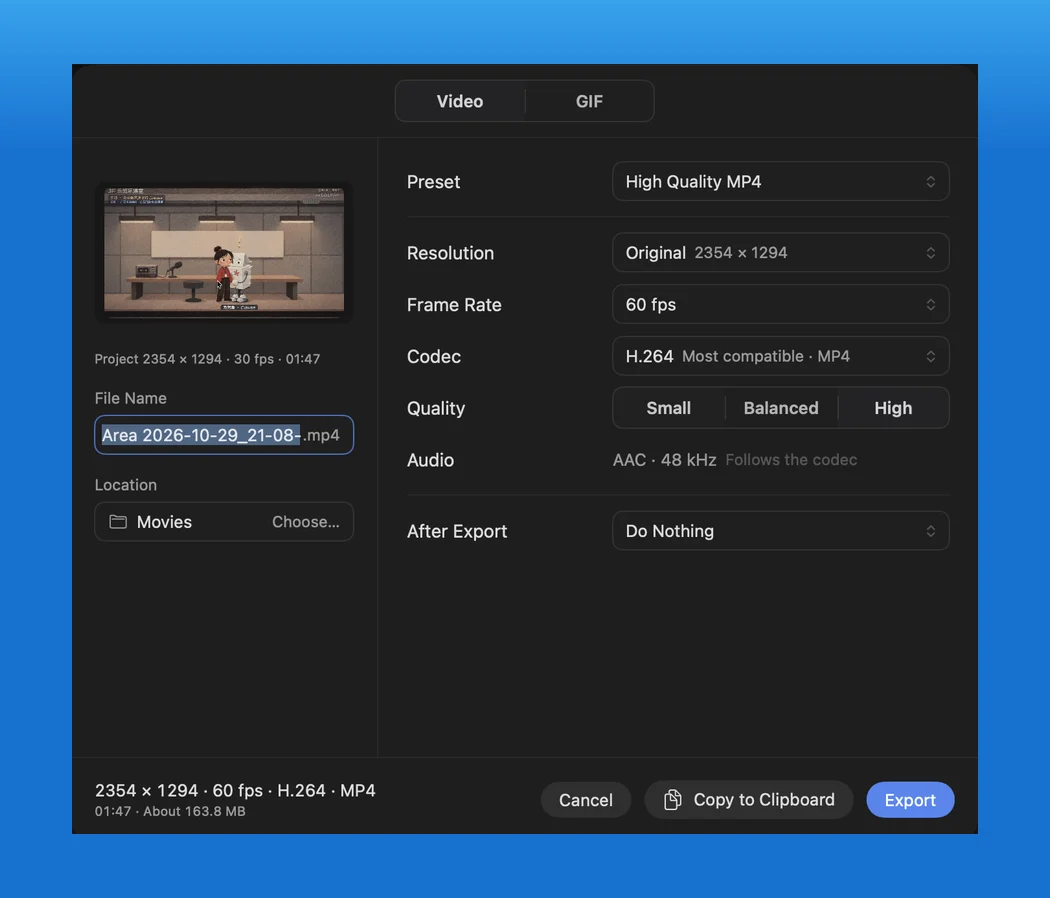
按 ⌥⌘E 打开导出设置,顶部选择 视频 或 GIF。视频可以调整:
- 预设:从内置预设或「我的预设」开始。改动任何一项后,预设名旁会显示「已修改」。
- 编码:H.264(兼容性最好)、HEVC(文件更小)、ProRes 422(剪辑素材)、ProRes 4444(母版)。H.264 和 HEVC 存为 MP4,ProRes 存为 MOV。
- 分辨率:原始、4K、1080p、720p 按项目比例计算;也可以按比例缩小,或输入自定义宽高。平台尺寸 会把画布改成 YouTube、TikTok / 抖音、Instagram 或 App Store 预览视频的尺寸,排版自动适应。
- 帧率:与录制一致,或固定 144、120、60、50、30、25、24 fps。导出帧率可以高于录制帧率。
- 画质:高、均衡、小文件。ProRes 不需要设置画质。
- 透明度:HEVC 和 ProRes 4444 可以保留透明背景,见 导出透明背景视频。
面板底部的摘要会显示输出尺寸、帧率和预计大小。预计大小只是估算,实际大小和画面内容关系很大,参考范围见 技术规格。
3. 文件名、位置和完成后
在导出设置里直接填写 文件名,并选择 保存位置。默认存到「影片」文件夹;预设也可以固定存到某个文件夹,或存到项目所在的文件夹。这次手动选的位置只用于这一次导出,不会改动预设。
完成后 可以选择不做任何事、在 Finder 中显示,或拷贝到剪贴板。点 导出 开始;已有导出在进行时,按钮会变成 加入队列,见 导出队列与导出记录。
导出时可以继续剪辑。导出进度显示在导出按钮左侧的圆环里,点开可以查看队列。
相关文档: